Avant de commencer
- Une session à distance ou mixte, avec des inscrits confirmés · voir le tuto
- Les adresses e-mail des apprenants dans leur fiche : c'est par elles que Samyo les reconnaît d'abord · voir le tuto
Étape par étape
Exporte la liste des participants depuis ton outil de visio
Samyo n'est relié à aucun outil de visio : c'est l'organisateur de la réunion qui exporte le rapport, après la séance, puis le dépose. Les menus changent d'une version à l'autre et selon ton offre ; repère-toi à ces indications. Zoom : dans le portail web (compte payant), la rubrique Rapports › Utilisation liste les réunions passées ; le nombre de participants ouvre leur liste, à exporter en CSV (décoche « Afficher les utilisateurs uniques » pour garder chaque connexion). Microsoft Teams : l'organisateur télécharge le rapport de présence depuis l'onglet Présence de la réunion (dans le calendrier) ou depuis la liste des participants pendant la réunion, en CSV ou en Excel ; l'administrateur de ton compte Microsoft doit avoir activé ces rapports. Google Meet : avec les éditions de Google Workspace qui le proposent, active le suivi des présences avant la réunion ; le rapport arrive à l'organisateur sous forme de feuille Google Sheets, à télécharger en CSV ou en Excel. Ne retouche pas le fichier : Samyo lit les colonnes telles que l'outil les écrit, en français ou en anglais.
Ouvre l'émargement du créneau
Sur l'écranFormations › Sessions › la session › ÉmargementSur la fiche d'une session à distance ou mixte, ouvre l'étape Émargement, puis clique sur la demi-journée de la séance. Une fois le créneau commencé, et tant que la feuille n'est pas verrouillée, le bouton Importer le rapport de présence (visio) apparaît en haut de la page.
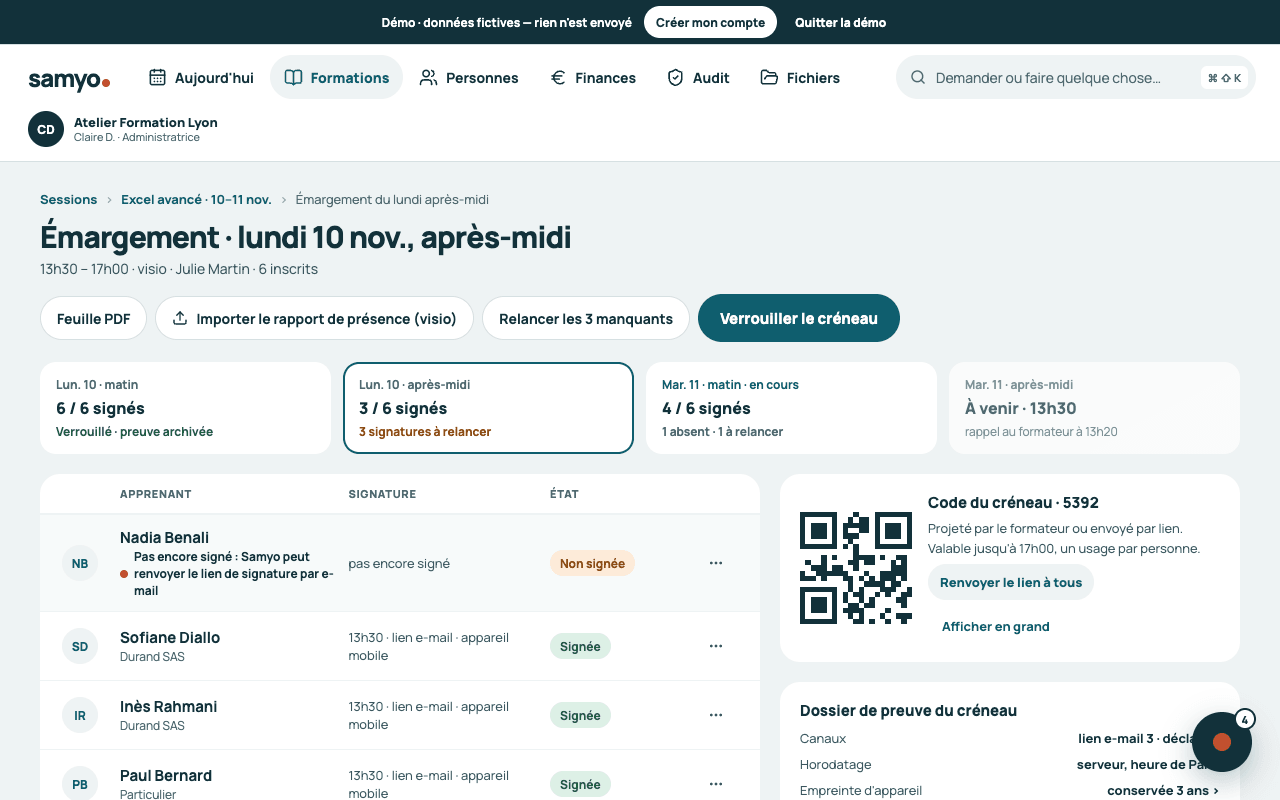
Émargement d'un après-midi en visio : le bouton « Importer le rapport de présence (visio) » à côté de « Feuille PDF », trois signatures reçues et trois à relancer Dépose le rapport
Clique sur Importer le rapport de présence (visio) et choisis le fichier : CSV, Excel (.xlsx, .xls) ou texte tabulé, y compris le CSV en UTF-16 de Teams. Samyo reconnaît l'outil, puis rapproche chaque participant des inscrits : par adresse e-mail d'abord, puis par nom, sans tenir compte des accents, des majuscules ni de l'ordre prénom-nom. Plusieurs connexions d'une même personne (coupure, deuxième appareil) sont réunies. Un fichier qui n'est pas un rapport de présence, un rapport d'un autre jour ou d'autres heures sont refusés, sans rien écrire.
Vérifie la carte
La carte liste chaque inscrit avec son temps de connexion sur le créneau (connexions bornées aux heures du créneau et fusionnées) et le statut proposé : présent à partir de 80 % du créneau, présence partielle en dessous, avec la durée, absent sans aucune connexion. Le seuil se règle dans la carte, et chaque ligne peut passer à présent, présence partielle, absent ou « ne pas modifier ». Une signature déjà faite, une présence déclarée ou une absence déjà notée avec son motif restent telles quelles par défaut, et la carte le dit (« a signé : conservé », « connecté 2 h 26, à vérifier »). L'intervenant et les participants non reconnus (invités, appareil sans nom) sont listés, sans rien créer.
Valide : la feuille est remplie, le rapport devient une preuve
Remplir l'émargement écrit les présences avec la mention « présence relevée par le rapport de connexion Zoom » (ou Teams, Meet), l'heure de première arrivée et de dernier départ, et la durée pour une présence partielle : seule la durée relevée compte alors dans les heures de l'apprenant (attestation d'assiduité, certificat de réalisation, BPF). Le fichier est conservé dans Fichiers › Preuves, rattaché à la session et aux indicateurs 10 (suivi de la prestation) et 12 (engagement des bénéficiaires, prévention des ruptures), et le dossier de preuve du créneau l'affiche. L'import est inscrit au journal et s'annule depuis le toast ou le journal. Verrouille ensuite la feuille comme d'habitude.
Côté formateur, sur son téléphone
Sur l'écranEspace formateur › ÉmargementPendant sa journée de session, le formateur trouve le bloc Séance en visio ? sur son écran d'émargement, avec un bouton par demi-journée commencée et pas encore verrouillée. Il dépose le rapport de sa séance et valide la même carte, pour ses propres sessions seulement.
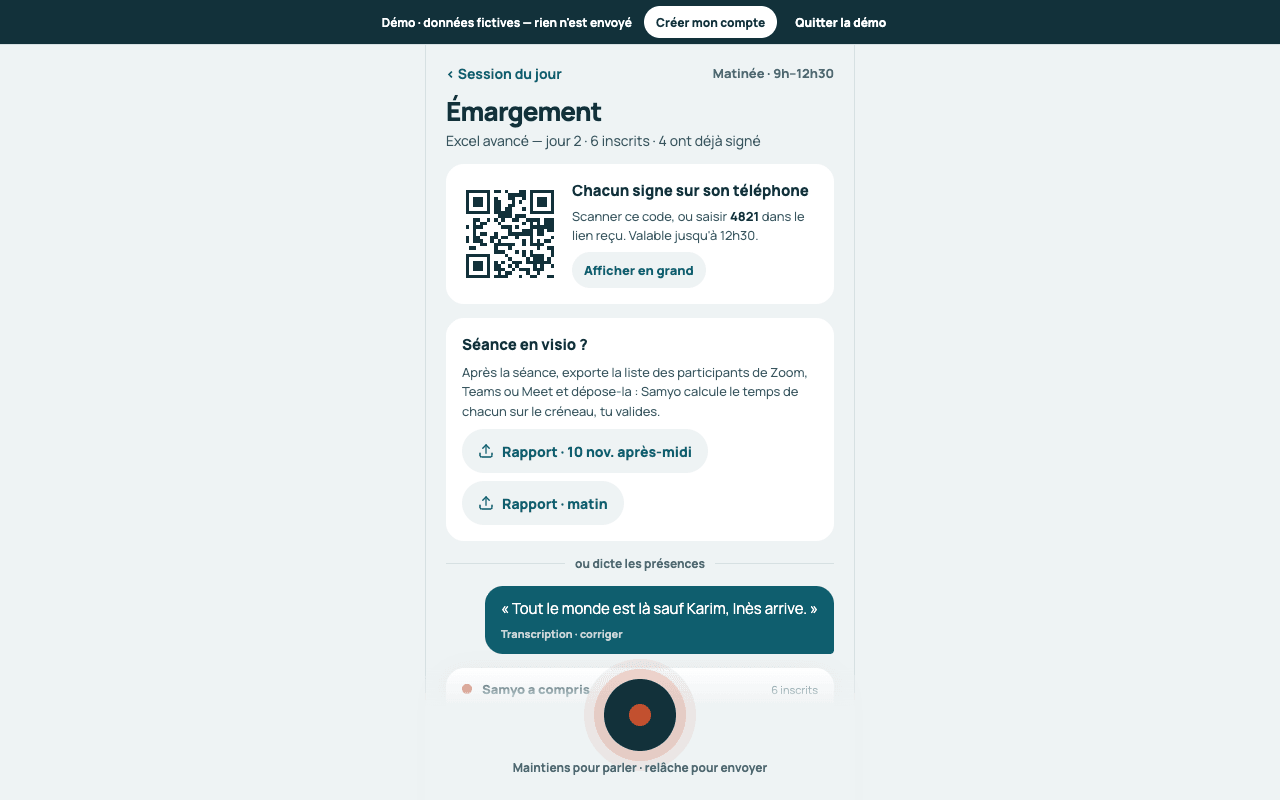
Espace formateur › Émargement sur téléphone : le bloc « Séance en visio ? » avec un bouton de rapport par demi-journée commencée Ou dépose le fichier à Samyo
Glisse le rapport n'importe où dans l'application (ou joins-le dans le panneau de Samyo) et dis par exemple « voici le rapport Zoom de la séance de ce matin ». Samyo reçoit seulement un résumé (outil, jour, heures, nombre de participants), jamais les noms ni les e-mails du fichier ; il retrouve le créneau en visio qui correspond et ouvre la même carte. Si plusieurs créneaux correspondent, il te demande lequel : redépose alors le fichier en le précisant.
Le faire avec Samyo
Dis-le à Samyo depuis l'écran indiqué : il prépare la carte, tu valides. « Ouvrir dans Samyo » ouvre l'écran avec la demande déjà posée, dans la démo si tu n'es pas connecté.
Ce que ça produit
- L'émargement du créneau rempli : présent, présence partielle avec la durée, ou absent, avec la mention du rapport de connexion
- Le rapport conservé dans Fichiers › Preuves, rattaché à la session et aux indicateurs 10 et 12
- Des heures de présence justes pour les attestations d'assiduité, les certificats de réalisation et le BPF
Indicateurs Qualiopi concernés :Indicateur 10Indicateur 12
Questions fréquentes
Un rapport de connexion suffit-il comme preuve d'assiduité pour le CPF, un OPCO ou l'auditeur ?
Pour une formation à distance, les financeurs et les auditeurs demandent des traces de la présence réelle : le rapport de l'outil de visio, rapproché de la feuille du créneau, en est une. Les exigences varient selon le financeur (le CPF, un OPCO, France Travail) et peuvent demander aussi une signature : c'est une interprétation, vérifie les conditions de ton financeur. Le code du créneau saisi par chacun reste possible en plus.
Un apprenant s'est connecté sous un autre nom.
Samyo cherche d'abord par adresse e-mail (complète-la dans sa fiche), puis par nom, y compris le nom d'origine que Zoom garde quand quelqu'un se renomme. S'il ne le reconnaît pas, il apparaît dans « non reconnu » : passe sa ligne à « présent » ou « présence partielle » dans la carte d'après la durée affichée, ou note sa présence sur déclaration.
Les heures du rapport sont décalées.
Samyo lit les heures telles que le fichier les donne, dans le fuseau de celui qui l'a exporté. Si ton compte de visio n'est pas réglé sur l'heure de Paris, les connexions tombent à côté du créneau et l'import est refusé : corrige le fuseau dans ton outil, puis exporte de nouveau.
Et les données personnelles du rapport ?
Le rapport contient des noms et des adresses e-mail : il reste dans l'espace de ton organisme, parmi les preuves. Le journal note l'import sans recopier le fichier, et Samyo (le modèle) n'en reçoit qu'un résumé, sans nom ni e-mail.